Mostrando entradas con la etiqueta Squeeze. Mostrar todas las entradas

sábado, 16 de junio de 2012

Arduino, Instalación en Debian Squeeze Linux.

La semana pasada pedí una placa Arduino Uno R3 la cual me llego el pasado lunes 11 de junio, no había tenido la oportunidad siquiera de sacar la placa de la bolsita donde me llego, debido a que estamos en finales de semestre y entre tantos proyectos y exámenes que tuve no encontraba ese hueco para jugar un rato con ella; pero hoy al fin ya estoy saliendo de los pendientes, así que como ya no tengo tanta carga de trabajos decidí abrir el paquete en el que venía el Arduino, digo paquete porque pedí otras cosas pero esas las mostraré conforme vaya jugando mas con la placa. 
Acá una foto del paquete que recibí, (disculpen la calidad de las imágenes).

Empezaremos a instalar el software necesario para controlar nuestra placa Arduino, lo haré en Debian Squeeze, como nota para entendernos mejor, cuando aparezca el símbolo # en los comandos esto quiere decir que son ejecutados con permisos de administrador root.
Pero bueno basta de detalles empecemos con el trabajo.

1.- Instalar el software necesario para poder controlar de buena manera nuestra placa.

#apt get install arduino-core 

2.- Agregaremos el siguiente repositorio a nuestra sources.list, esto debido a que necesitamos un paquete que no se encuentra en los repos oficiales de Debian Squeeze y solo se encuentra de momento en los repos de Debian Wheezy.

deb http://ftp.us.debian.org/debian wheezy main contrib non-free

Después de hacer un update a nuestros repositorios instalaremos el paquete librxtx-java que precisamente se encuentra en el repo que acabamos de agregar, una vez instalado eliminamos el repositorio que agregamos en este punto para no tener problemas cuando actualicemos nuestro sistema.

3.- Ahora descargaremos el IDE de Arduino oficial para Linux desde este página, el enlace es para la versión de 64bits, al final de la entrada dejare el enlace para la versión de 32bits.
Después de descargar el IDE lo descomprimimos en el lugar de nuestra preferencia yo lo hice en /home/hiram/arduino.

4.- Antes de arrancar el IDE necesitamos hacer dos cosas importantes (me quitaron algo de tiempo así que es buen punto comentarlas).
Lo primero es que necesitamos agregar nuestro usuario a dos grupos de la siguiente manera:
# usermod -a -G tty tuUsuario
# usermod -a -G dialout tuUsuario

La segunda cosa importante que tenemos que hacer es dar permisos al puerto serial (es por donde se comunica nuestro Arduino Uno R3) para poder leer, escribir, esto se realiza de la siguiente manera.
# chmod 777 /dev/ttyS# (donde el # simboliza donde se monta el arduino generalmente es el 3).

Después de hacer esto tendremos que reiniciar nuestro equipo para que el BIOS detecte el puerto serial desde el arranque del equipo.

6.- Una vez reiniciado, conectamos nuestro Arduino al puerto USB, y verán que empezara a parpadear un led en color ambar y uno en verde.

5.-Ahora es tiempo de configurar nuestra placa en el IDE, nos dirigimos a la carpeta en donde tenemos instalado el entorno Arduino (paso 3), dentro de ella tecleamos lo siguiente:
usuario@maquina: ./arduino

Lo cual abrirá el Arduino 1.0, seleccionamos desde el menú Herramientas>Puerto Serial> /dev/ttyS# el puerto donde tenemos nuestro Arduino ahí mismo en el sub-menú Tarjeta elegimos Arduino UNO o el modelo que tengas.

Y Listo ya tenemos viva nuestra placa :D, en próximas entradas iremos explorando un poco algunos códigos de ejemplo que contiene el mismo IDE, por el momento me voy a dormir ya que no lo he hecho de manera normal estos últimos días.

Página oficial del proyecto Arduino.
Manual de instalación oficial Arduino para Debian.
Arduino 32 bits descargar de acá.

jueves, 14 de junio de 2012

[OT] Skype se actualiza en Linux en su nueva versión 4.0, ¿Cómo instalarlo?

Esta es una entrada de esas a las que llamo al calor y es que me he enterado apenas el día de hoy que Skype, porfin!!!, actualiza su versión para Linux ademas hace lo mismo para Mac y Windows.
Siendo la versión 4.0 la última actualización que ya tengo instalada y corriendo en Debian Squeeze, acá las versiones mas recientes, tanto para Linux, Mac y Windows.

Para instalarlo en Debian, ingresan a la página de descargas y seleccionan el .deb que necesiten ya sea para 32bits o 64bits una vez hecho esto por consola tecleamos los siguiente:

# dpkg -i /ruta/donde/esta/el/skype.deb

Al finalizar lo lanzan desde Aplicaciones>Internet>Skype, y listo tienen la nueva versión.


lunes, 4 de junio de 2012

Linux + Android: Aplicación, PowerPoint OpenOffice Remote: Controla diapositivas desde tu dispositivo Android.

Hoy tuve una exposición importante en una de mis clases que estoy llevando este semestre, recuerdo que el laborioso trabajo de crear las diapositivas para las materias de la carrera caía sobre la espalda de mis compañeras, con las cuales sobra decir me gustaba hacer equipo ya que les quedaban muy bien. Pero esta vez las cosas son diferentes ya que las exposiciones son individuales así que necesitaba hacer una buena presentación sobre todo necesitaba algún "aparatito" bluetooth que sirven para controlar las exposiciones, de esos que puedes cambiar entre diapositivas, pero recordé que tengo un smartphone Android :P y pensé que quizás podría encontrar una app que me sirviera para esta tarea y así evitar comprar uno de esos "aparatitos", después de una pequeña búsqueda llegue con ella.

La aplicación se llama PowerPoint OpenOffice Remote y como su nombre claramente lo dice es un control remoto tanto para OpenOffice como para PPT incluso yo lo use con Impress de Libre Office y me funciono de maravilla.
Ahora mostraré un pequeño mini-tutorial de como instalarlo e iniciar una presentación.

1.- Instalación de las aplicaciones y hablo en plural debido a que se necesita tanto instalar en el pc como en tu terminal Android.

La app Android desde acá la descargas o de este código QR.
La aplicación para PC la descargas directamente de acá.

Pasos PC
2.- Una vez instalada la app en tu Android, centraremos toda la atención en el .jar que descargamos, lo ejecutaremos y nos mostrara una pantalla igual a esta:

3.- Presionaremos Open File nos mostrara un cuadro de dialogo en el cual debemos de buscar la presentación en nuestro disco duro una vez seleccionada presionamos "Open", después de esto estara "cargada" nuestra presentación.

4.- Una vez hecho esto iremos a la pestaña Log, de dicha pasteña pondremos atención a la dirección IP que nos muestra en dicho Log.

Pasos Terminal Android.
5.- Antes de abrir la app necesitamos estar conectados a la misma red Wifi que la pc que ya tenemos preparada en los puntos de arriba, después ya podemos abrir la App PowerPoint OpenOffice Remote, la cual nos mostrara algo similar a esto.


6.- Presionamos el icono que dice "Connect to PC" y nos mostrara un menú como este.


7.- En la pantalla anterior presionamos la tecla "menú" de tu dispositivo android y seleccionamos de las opciones que nos muestra donde dice "Insert IP Adress".

8.- Nos mostrará una pantalla igual a la que se ve a continuación, en la cual teclearemos la IP de la pestaña Log de la aplicación que tenemos corriendo en el PC, al terminar presionamos el botón "check", lo cual nos mostrará el nombre del host en este caso el nombre de tu PC.

Antes de este paso Abrimos la presentación que hemos seleccionado en la pc y la dejamos abierta en primer plano en nuestra pantalla de la computadora. 
9.- Seleccionamos el nombre de la PC y nos regresara al primer menú, ahora presionaremos "Load Presentation".


10.- Al presionar Load Presentation nos mostrara este menú(imagen siguiente), del cual presionaremos el botón Load Presentation, paso seguido el programa Impress o PowerPoint empezara a realizar una presentación de "prueba" de forma automática, al terminar dicha presentación de "prueba" nos regresamos al menú principal de la aplicación.


11.- Estando en el menú principal veremos el botón "Start Presentation" activado para lo cual basta con presionarlo para empezar a tener el control de las diapositivas :D.

En lo personal me ha parecido excelente esta app, mas que nada porque podré realizar mejores presentaciones sin necesidad de ir a cambiar con el teclado cada que paso a una diapositiva, ademas que la aplicación muestra las notas que haces en cada una de las diapositivas, esto para mi es excelente ya que uso una mayor cantidad de imágenes y en las notas pondré pequeños "acordeones" por si se me pasa u olvido algo importante.
Una desventaja que puedo comentarles es que necesitamos de una conexión wireless (en su versión gratis), para poder sincronizar tu pc con tu dispositivo Android, aunque a mi me viene bien esto, ya que mi portátil no cuento con bluetooth.
Nota, esto es compatible con software Windows debido a que la aplicación es un ejecutable hecho en java, los pasos a seguir serian los mismos mencionados acá arriba.

Pueden dar un vistazo en la página del autor.

martes, 6 de marzo de 2012

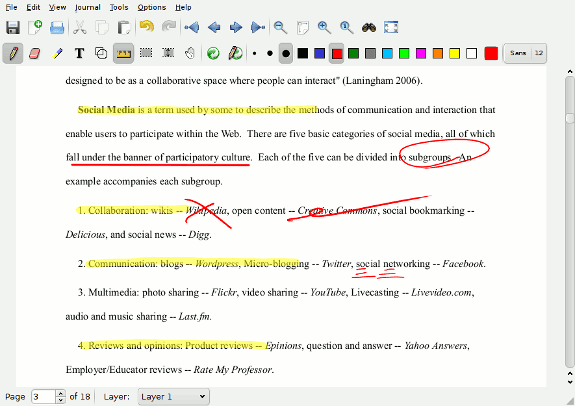
Xournal: Subraya textos en formato PDF.

Interesante aplicación que encontré, debido a la necesidad que estoy teniendo de entregar resúmenes. Necesitaba algo que me ayudara a subrayar y escribir notas para tener una mejor comprensión de lo que estoy leyendo, sobre todo en archivos con formato PDF.

Vista de la aplicación.

Googleando llegue a un blog donde hablan de Xournal, dicha aplicación me sirvió para resolver la necesidad que tenia de subrayar y agregar notas a mis lecturas, se encuentra en los repositorios oficiales de Debian y leí en el blog donde encontré la noticia también se encuentra en los repos oficiales de Ubuntu, así que si tu también tienes esa necesidad puedes probar Xournal y seguro te ayudara.

La instalación en Debian es de la siguiente manera.
#apt-get install xournal

Que tengan un buen día, nos leemos en la próxima entrada

viernes, 23 de diciembre de 2011

Linux: Debian: Squeeze: Rhythmbox: Agregar podcast que solo esta disponible en la Itunes Store

Si había algo en lo que no me acostumbraba o mejor dicho no quedaba contento al usar Linux era en la gestión de la música y mis suscripciones a los podcast y no es por que no existan excelentes opciones para ello, si no, que aun no encontraba mi aplicación favorita.

Siempre andaba en búsqueda de nuevas alternativas de reproductores de mi biblioteca musical y de los podcast, y al estar siempre utilizando diferentes alternativas ignoraba lo que tenia pre-instalado en Debian, fue así como me canse de andar buscando esa aplicación que se acomodara a todos mis gustos y empecé a utilizar la que venia por default y así fue como conocí a Rhythmbox.

Rhythmbox es esa aplicación que estaba buscando, agregue mi biblioteca de música, los podcast que siempre escucho y bueno todo marchaba bien hasta el día de hoy que encontré un nuevo podcast que quería agregar a mis demás suscripciones, así que empecé a buscar  el link RSS Feed de dicho podcast y no la encontré por ningún lado, solo estaba disponible la liga para poder suscribirse desde itunes.

La verdad es que me estaba empezando a resignar a no poder suscribirme a dicho podcast por no tener instalado itunes, hasta que llegue a esta excelente herramienta web llamada Podcast URL Extractor.

Podcast URL Extractor no es mas que una herramienta web que como su nombre lo indica extrae la pagina del RSS Feed de cualquier podcast de la Itunes Store, es muy sencillo de utilizar, simplemente copian y pegan la liga de el podcast desde la itunes store y dan clic en el botón submit y listo les da la URL del feed del podcast solo para agregarlo al reproductor en mi caso a Rhythmbox.


Acá lo vi.

miércoles, 14 de diciembre de 2011

Linux Debian Squeeze: Instalación y configuración de el emulador de NES, Mednafen

Cuando nos compramos una nueva computadora son muchos los factores para escogerla, unos nos fijamos en la memoria RAM otros tantos en el procesador y muchos otros sobre todo gamers en la cuestión del vídeo, en lo personal yo no me fijo mucho en el tema del vídeo ya que por lo regular en mi computadora no me gusta jugar videojuegos, si acaso llego a jugar son videojuegos "antañeros" y con "antañeros" hablo de esos juegos de la NES.

Hoy tenia un buen tiempo sin jugar y como no queria encender mi televisor para pasar el rato , me puse a indagar  un poco sobre el tema de emuladores en Linux, mas concretamente en mi distro Debian Squeeze asi que despues de hojear un poco por internet, llegue a que los que somos usuarios Debian (me imagino que tambien los Ubunteros) tenemos un emulador de NES en nuestros repos oficiales, asi que basta instalarlo con un simple:

    $ apt-get install mednafen

Despues de instalar dependencias y la aplicación, basta con teclear en una terminal: 
nes  /seguido/delaruta/delrom

Ahora solo nos queda divertirnos con esos excelentes juegos, por ejemplo ya tengo Mario Bros, la verdad que ese juego en especial por mas que pasan los años me sigue divirtiendo demasiado.
Este emulador me a funcionado con todos los rooms que tengo así que por compatibilidad no creo que tengamos mucho problema, en cuestión de soporte de joystick no tengo uno para probarlo con el emulador, pero según leí tiene buen soporte para estos dispositivos.

Como tip adicional para configurar las teclas a su conveniencia tecleamos alt+shift+1 , cuando el rom este cargado, nos mostrara en la ventana del juego los comandos para configurar las teclas, realmente es muy sencillo basta con presionar la tecla que tendra la funcion que nos muestra en la pantalla. Y para entrar en modo pantalla completa es alt+enter.

Dejo un vídeo de como configurar las teclas del emulador por si quedo duda en mi explicación de mas arriba.


jueves, 13 de octubre de 2011

Android APP: OnAir aplicación para acceder vía Wifi a tu memoria SD.

Cada que tengo que pasar información de mi computadora a mi celular, la verdad es que le pensaba para hacerlo y no es por que sea muy difícil o sea complicado, pues, como todos sabemos basta con conectarlo ya sea por vía USB o retirando la memoria SD e introduciendola a tu computadora, sinceramente estos dos procesos son hasta cierto punto algo engorrosos.

Cuando era el feliz poosedor de un celular de esos de la manzanita(jailbreak), recuerdo que me conectaba direcatmente a la memoria interna de aquel celular utilizando el wifi de el dispositivo y de mi computadora, hoy me levante con la idea de que si un Iphone contaba con esa aplicación, Android seguramente lo tendría también, navegando un poco me tope con una aplicación.

La aplicación se llama OnAir, el funcionamiento es relativamente sencillo, al momento de abrirla en nuestro celular creara un pequeño servidor FTP en nuestra terminal, con el cual podremos acceder a el desde nuestra computadora si necesidad de cables, todo esto aprovechando la tecnología Wifi muy usada actualmente.

Funcionamiento:
1.- Lo primero que tenemos que hacer es instalar en nuestro dispositivo Andriod la aplicación, les dejo el QR de la descarga.
2.- Una vez instalada abrimos la aplicación se vera mas o menos de la siguiente manera.
Nota: Si no aparece el Tux de Linux (podria estar el logo de Windows o Mac), deberás de presionar el logo de el SO hasta que aparezca el tux.

3.- Una vez seleccionado a Tux(pingüinito) procedemos a presionar el botón grande de encendido el cual se tornara de color rojo y en la parte de abajo apareceran dos cosas importantes, una la dirección de nuestro servidor FTP y el password de 4 dígitos los cuales seran nuestra contraseña para ingresar a nuestro dispositivo desde Linux (Windows o Mac), dependiendo el SO elegido, la imagen después de presionado el botón de encendido se mostrara de la siguiente manera.

4.- Ahora veremos como ingresar desde nuestra computadora, acá hay dos opciones una es directamente desde nuestro navegador web ingresamos a la dirección que nos genero el programa, la estructura de la dirección es mas o menos la siguiente ftp://10.0.1.38:2221, al ingresar a esta dirección nos pedirá el usuario y la contraseña para loguearnos, el usuario es onair y el pass es el proporcionado por la aplicación OnAir. En la siguiente imagen se ilustra como se ve a la hora de estar conectados ( como si de un servidor web se tratase :D ).

5.- Pero la forma en la que yo lo vengo haciendo, es por medio de el explorador de carpetas de la siguiente manera, partimos de la idea de que ya tenemos activado nuestro On Air  en nuestro dispositivo lo que resta hacer es lo siguiente:

     5.1 Abrimos nuestra carpeta (home/tu_usuario) y nos dirigimos al menú Archivo--Conectar con el servidor... una vez hecho esto nos mostrara la siguiente pantalla, la llenaremos como se muestra en la imagen, al terminar de rellenarla presionamos conectar, seguido de esto nos pedirá el pass.

     5.2 Si todo va bien deberíamos de ver el contenido de nuestra SD desde explorador de carpetas, de la siguiente manera.

6.- Una vez hecho esto basta con dirigirnos a la carpeta en la que deseamos copiar informacion o extraer información de nuestro dispositivo y listo, ahora podremos copiar o pegar información directamente a nuestro dispositivo sin necesidad de cables o de quitar la memoria SD.

lunes, 13 de junio de 2011

Debian Squeeze: Grabar Vídeo Del Escritorio con RecordMyDesktop y Convertirlo a .Avi

Estaba pensando que en ocasiones algunos post de mini-tutoriales que estoy haciendo son algo tediosos, en cuestión de estar siguiendo una lectura, pues bien para esos casos optare por hacer un vídeo, para una mejor explicación.

Navegando por internet me encontre con esta aplicacion que permite grabar todo lo que pasa en mi escritorio, me viene como anillo al dedo, su nombre es RecordMyDesktop. Después de instalarla y grabar nuestro primero vídeo, nos generara un archivo con extension .ogv el cual si lo queremos subir a Youtube no reconocerá la extensión por lo que tenemos cambiar a .avi y así poder subir nuestro vídeo a Youtube sin problemas.

Tenemos que bajar una aplicacion que nos ayude a codificar el video en otro formato, para esto utilizaremos mencoder, para codificar nuestro primer video a .avi utilizaremos la siguiente sintaxis.

mencoder archivoentrada.ogv -ovc xvid -oac mp3lame -xvidencopts pass=1 -o archivosalida.avi

Al finalizar de codificar generara el archivo "archivosalida.avi" en la misma carpeta en donde se encuentra el "archivoentrada.ogv".

Para mostrarles que si funciona les dejo un vídeo de mi escritorio :D... me gusta mantenerlo bien ordenado, me desesperan los escritorios con miles accesos directos, con archivos, canciones etc etc...
En el mismo vídeo muestro el proceso de codificación de un archivo .ogv a .avi espero les sirva.

viernes, 10 de junio de 2011

Debian Squeeze: Instalación de Twidge un cliente Twitter que funciona desde la Consola.

Estoy trabajando desde consola con Linux así que decidí buscarme una herramienta para poder twittear desde allí y encontré la siguiente.
Se llama Twidge el cual es muy sencillo de utilizar mostrare los pasos para poder hacer nuestro primer twit desde consola :D.


Lo primero que haremos es bajarnos el cliente de la siguiente manera.
# apt-get install twidge 


Después de terminar el proceso de descarga/instalación, debemos darle permiso a este cliente para poder twittear como se muestra a continuación.
# twidge setup


Te mostara un pequeño saludo y te pedirá que ingreses un código, el código que pide es el código que se genera en la pagina de Twitter, para hacer eso debes de copiar la URL que genera y pegarla en tu navegador, al darle permiso te genera el código que necesita la aplicación el cual copias/pegas en la consola, para finalizar deberás de dar enter y ya podrás twittear desde la consola, para twittear se utilizan la siguiente sintaxis.
twidge update "Hola lectores los saludamos desde BitxBit con la ayuda de Twidge"


Basta con dar enter y se enviara nuestro twit todo esto desde consola, algunos comandos útiles son los siguientes:

  • dmsend enviar mensaje directo
  • follow Iniciar seguimiento
  • lsarchive Lista de actualizaciones propias
  • lscommands Muestra la lista que estas leyendo
  • lsdm Muestras los mensajes directos recibidos
  • lsdmarchive Muestra los mensajes directos enviados
  • lsfollowers Muestra las personas que sigues (followes)
  • lsfollowing Muestra la gente que tu sigues (following)
  • lsrecent Muestra las actualizaciones recientes de tus followers
  • lsreplies Muestra los replies recientes
  • setup Configura tu cuenta, la primera vez que se usa
  • unfollow Deja de seguir a alguien
  • update Actualiza tu status (envia un mensaje)

Espero les allá gustado, ahora mismo lo estoy utilizando y es muy rápido y fácil de usar, para terminar pueden leer un poco mas sobre twidge desde aquí o pueden entrar a la pagina oficial del proyecto desde aquí.

jueves, 2 de junio de 2011

Debian Squeeze: Instalación de Servidor Local Apache, Php, Mysql, Phpmyadmin

Ayer termine el Minitutorial de Inyecciones SQL, ahora mostrare como instalar un servidor local que nos ayudara con los ejercicios que empezaremos a desarrollar mas adelante con PHP así que pues manos a la obra.

Mostrare la instalación paso a paso en Debian Squeeze, la instalación no debería de ser muy diferente en Ubuntu, lo primero que haremos es actualizar nuestros repositorios seguido de esto instalaremos nuestros servidor apache2 de la siguiente manera.

  • # apt-get install apache2
Al terminar la instalación nos dirigimos a nuestro navegador y tecleamos lo siguiente.
  • http://localhost
Al dar enter en teoría debería de mostrar una pagina mas o menos como la siguiente, cabe mencionar que la pagina index.html se encuentra alojada en /var/www , por lo que todos nuestros proyectos deberían ir en esta carpeta.

Ahora instalaremos php5, tecleamos lo siguiente.
  • # apt-get install php5
Para probar que php5 esta instalando y corriendo debemos hacer dos cosas la primera es crear un archivo en /var/www/info.php que contenga el siguiente código.
< php
    phpinfo();
?>
Y la segunda cosa que necesitamos hacer es reiniciar nuestro servidor con la siguiente
instrucción.
  • /etc/init.d/apache2 restart
Ahora teclearemos en nuestro navegador lo siguiente.
  • http://localhost/info.php
Lo cual nos mostrara una imagen mas o menos como la siguiente.

Ahora instalaremos nuestro Gestor de Bases De Datos Mysql de la siguiente manera.
  • #apt-get install mysql-server
Durante el proceso de instalación se nos pedirá la contraseña de superusuario de Mysql es 
importante recordarlo bien, al finalizar la instalación reiniciaremos nuestro servidor Apache.
  • /etc/init.d/apache2 restart
Ahora ya podemos crear bases desde la consola, personalmente me gusta hacerlo así pero 
cuando se trata de tablas largas y complejas prefiero hacerlo visual, debido a esto instalaremos phpmyadmin, seguramente muchos ya saben que es un completo gestor visual de mysql, lo 
instalamos de la siguiente manera.
  • # apt-get install phpmyadmin
Durante la instalación se nos pedirán varios datos el primero de ellos es que servidor usaremos
a lo cual marcaremos obviamente apache2 después se nos pedirá si queremos crear una 
base de datos en ese cuadro de dialogo escogemos que si, por ultimo se nos pide el 
password de mysql, así que tecleamos el que ingresamos durante la instalación de mysql en 
pasos anteriores.
En varios post y tutoriales en los que me apoye se limitaban a solo decirnos que para echar a 
andar el phpmyadmin ingresáramos a http://localhost/phpmyadmin y al hacerlo siempre me 
regresaba que la pagina no existía o errores de ese tipo, por lo que para terminar la instalación
correcta de phpmyadmin se debe de editar el siguiente archivo como se muestra a 
continuación.
Editaremos el archivo /etc/apache2/apache2.conf después de abrirlo nos vamos hasta abajo
del archivo cuidado no tocar nada mas e incluiremos la siguiente linea.
  • Include /etc/phpmyadmin/apache.conf
Ahora tecleamos en la barra de direcciones http://localhost/phpmyadmin y mostrara una pagina como esta.
Ahora si ya tenemos listo nuestro server no les queda mas remedio que empezar a jugar un 
rato por ustedes mismos para que así se vallan acostumbrando al proceso de instalación y 
desarrollo de aplicaciones.
Soy Hiram Zuñiga y agradezco sus comentarios.

miércoles, 4 de mayo de 2011

Programación: Ejecutar código externo desde PHP.

Estoy empezando un proyecto que amerita el que me salga de mis temas de comodidad y me meta un poco sobre algo que igual me apasiona tanto como programar, desde hace un buen tiempo tengo dando vueltas en mi cabeza un proyecto en el cual tendría que usar mis pocos conocimientos en programación y sumergirme en el mundo de la electrónica, así que véanlo analizenlo y apliquenlo en lo que les pueda servir, actualmente estoy batallando como era de esperar con la parte electrónica pero bueno ya me encuentro al menos haciendo practicas físicas del circuito que pronto mostrare, espero que ha mas personas les pueda servir esto, toda esta información que mostrare la he estado recabando estos días y la mostrare cuando amerite citar la fuente "oficial" de donde saque dicho código o imagen etc etc para dar el crédito a las personas que indirectamente me ayudaron a lograrlo.

Hoy veremos como "hablarle" a un ejecutable programado en C# desde PHP, en este punto me lleve algo de tiempo ya que si bien hay información por la red no toda me sirvió así que después de mucho leer y preguntar logre lo que me propuse ejecutar código de otro lenguaje en este caso C# desde una pagina php.
Primero mostrare el codigo php.
index.php


Como pueden observar el código es realmente sencillo lo único que estamos haciendo es llamar al archivo helloworld.exe, expongo el código en C# de dicho ejecutable.
helloworld.cs
using System;

namespace HelloNameSpace
{
      public class HelloWorld
      {
            static void Main(string[] args)
            {
                  Console.WriteLine("Hola Mundo!");
            }
      }
}

Aquí es simplemente el típico hola mundo de todos los lenguajes para compilarlo y ejecutarlo con Linux se hace con mono, acá esta un manual de como instalar mono, compilar y ejecutar el programa que usaremos en esta entrada.
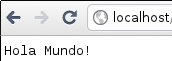
Ya para finalizar colocamos el archivo ejecutable de nuestro HolaMundo en la carpeta en donde tengamos guardado nuestro index.php después lo ejecutamos en nuestro servidor local y esto es el resultado.

Ese simple Hola Mundo! que me saco en lo personal muchas canas verdes durante un buen tiempo, cualquier duda no duden en comentar.

miércoles, 27 de abril de 2011

Debian Squeeze: Instalación Google Chrome 11

Acaban de liberar Google Chorme 11 estable hace unos momentos pues bien me he dado a la tarea de instalar esta nueva versión en mi maquina, asi que manos a la obra.

Lo primero que tenemos que hacer es bajar la versión para Linux Debian Squeeze desde esta pagina.

Seleccionan el idioma Español Latinoamericano (o si eres de país selecciona tu idioma) después dan click en Descargar Google Chrome.

Seguido de esto los redireccionara a la pagina en donde deben de seleccionar el paquete para su distribución en mi caso es el que dice 64bits .deb (para Debian/Ubuntu) al hacerlo presionan aceptar e instalar en la parte de abajo y comenzara la descarga.

Al finalizar la descarga navegamos por consola hasta la capeta en donde se encuentra nuestro paquete al ubicarnos en ella tecleamos lo siguiente:

# dpkg -i Chrome11.deb

Al finalizar la instalación vamos a Aplicaciones>Sistema>Internet>Google Chrome..... esperen no aparece verdad entonces ejecutaremos con ayuda de un lanzador nuestro navegador Google Chrome 11 en nuestro Sistema de la siguiente forma:

Hacemos click derecho en cualquier parte de nuestro escritorio y seleccionamos del menú donde dice Crear lanzador... aparecerá esta ventana.


La cual rellenaremos de la siguiente forma:

1.-En la parte en donde dice comando presionaremos click en Examinar.. y navegaremos hasta la carpeta siguiente:  /opt/google/chrome y seleccionaremos el archivo con icono moradito que se llama simplemente chrome, es el tercer icono de esa ventana que nos aparece, muestro una imagen de la ventana y como verán es el tercer icono.


2.- Después de esto pondremos el nuevo logo de chrome como icono de nuestro lanzador, damos click en el boton con el tornillito de la ventana de creación del lanzador y navegaremos de igual forma a la carpeta  /opt/google/chrome en la cual nos mostrara el nuevo logo de chrome como icono simplemente lo seleccionamos y podremos observar en lugar del tonillito el nuevo logo.

3.- Por ultimo presionamos en aceptar y el lanzador se generara en el escritorio daremos doble click y debe de abrir sin problemas este es una imagen que demuestra Google Chrome 11 corriendo en mi sistema.

Los usuarios Windows simplemente van a esta pagina bajan el instalador lo ejecutan y listo, ya tendrán la nueva versión de Google Chrome 11.

PD: Por el modo de instalación debe de servir esta misma guia para los usuarios de Ubuntu, cualquier duda no duden en preguntar.