Mostrando entradas con la etiqueta PDF. Mostrar todas las entradas

martes, 6 de marzo de 2012

Xournal: Subraya textos en formato PDF.

Interesante aplicación que encontré, debido a la necesidad que estoy teniendo de entregar resúmenes. Necesitaba algo que me ayudara a subrayar y escribir notas para tener una mejor comprensión de lo que estoy leyendo, sobre todo en archivos con formato PDF.
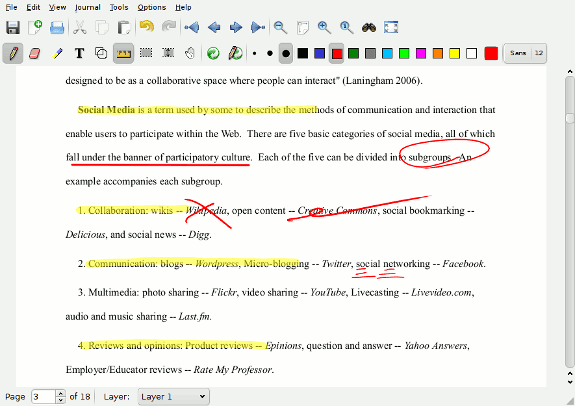
Vista de la aplicación.

Googleando llegue a un blog donde hablan de Xournal, dicha aplicación me sirvió para resolver la necesidad que tenia de subrayar y agregar notas a mis lecturas, se encuentra en los repositorios oficiales de Debian y leí en el blog donde encontré la noticia también se encuentra en los repos oficiales de Ubuntu, así que si tu también tienes esa necesidad puedes probar Xournal y seguro te ayudara.

La instalación en Debian es de la siguiente manera.
#apt-get install xournal

Que tengan un buen día, nos leemos en la próxima entrada

martes, 10 de mayo de 2011

Tip: PDFY convierte lenguajes de programación a pdf sin perder el formato.

En varias ocasiones cuando un profe nos encargaba una aplicación regularmente nos pedía el código de como estaba hecha dicha aplicación, yo la verdad no estoy muy de acuerdo en imprimir 80 paginas para que después las archiven o las dejen acumulando polvo.
Por lo regular trataba de hablar con los profesores para que me recibieran mis trabajos e formato electrónico.

Si el profesor aceptaba mi trabajo electrónico con lo que mas batallaba era con el código de la aplicación, por que perdía la estructura que yo le daba al programarlo, pues bien, me encontré con esta aplicación que convierte tus códigos a formato PDF con numero de linea y manteniendo el formato del lenguaje (colores), arrojándote un archivo pdf, ahora te sera mas fácil agregar en tu trabajo electrónico el código de tu aplicación.

Es sencillo utilizar esta aplicación tienen que dirigirse a la pagina siguiente, después de eso escoger tu código por ejemplo lo haremos con un holamundo.c, después de esto Arrastramos el archivo hasta el cuadrito con la leyenda "Drag source files here", seguido de esto la aplicación empezara a trabajar y al final nos desplegara una liga con el nombre del archivo en nuestro caso holamundo.c (como se ve en la imagen de arriba que acompaña a este post). Al terminar presionaremos la liga y nos mostrara nuestro código en formato pdf, una aplicación web que en lo personal me gusto mucho.
Pagina PDFY.
Visto Aca.

lunes, 10 de mayo de 2010

PDFCreator

Hola a todos!!!!!! tanto tiempo.

Primero una felicitación a todas las madres de México y de todo el mundo, y en especial a mi mamá que bueno casi no se lo digo pero la quiero mucho, la amo y la respeto.

Hoy hablare de PDFCreator, algunos de ustedes ya lo deben de conocer, otros quizás no, esta es una herramienta open source "gratis", con el cual, pueden covertir de un archivo de texto a PDF fácilmente.

Los pasos a seguir son:
1.-Descargar el PDFCreator e instalarlo (La liga de descarga viene mas abajo).
2.- Hacer o modificar nuestro archivo, puede ser texto, presentación o cualquier otro archivo similar.
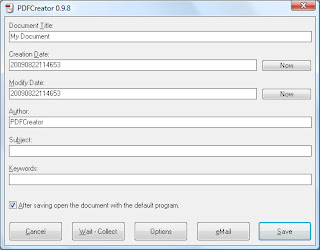
3.- Para convertirlo tienen que mandarlo imprimir,si como si lo fueran realmente a imprimir y seleccionar la impresora llamada por default PDFCreator (ustedes al momento de la instalación del PDF Creator le pueden dar un nombre a su impresora que sea pero por default es que les comento) les aparecera unas opciones como la imagen, llenan con sus datos si así lo desean y presionan save.


4.- Simplemente localizan su archivo PDF creado y listo.

Espero les sirva es una herramienta util, para los que gustan de entregar sus documentos, trabajos en formato PDF.

Bueno una alternativa que les puedo dar, se trata de Google Docs :), desde el portal de Google Docs podemos exportar nuestros documentos directamente a PDF.

Un Saludo para todos.

Descarga PDFCreator.