Mostrando entradas con la etiqueta Ubuntu. Mostrar todas las entradas

martes, 6 de marzo de 2012

Xournal: Subraya textos en formato PDF.

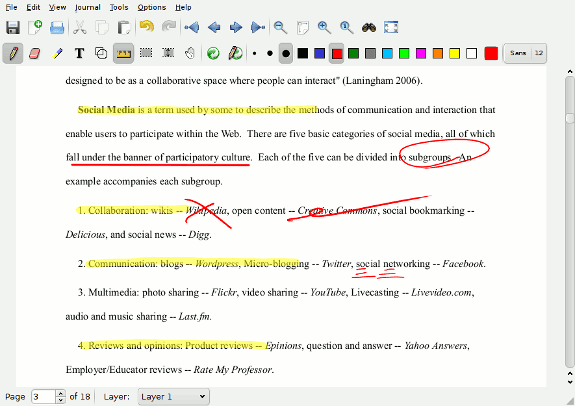
Interesante aplicación que encontré, debido a la necesidad que estoy teniendo de entregar resúmenes. Necesitaba algo que me ayudara a subrayar y escribir notas para tener una mejor comprensión de lo que estoy leyendo, sobre todo en archivos con formato PDF.

Vista de la aplicación.

Googleando llegue a un blog donde hablan de Xournal, dicha aplicación me sirvió para resolver la necesidad que tenia de subrayar y agregar notas a mis lecturas, se encuentra en los repositorios oficiales de Debian y leí en el blog donde encontré la noticia también se encuentra en los repos oficiales de Ubuntu, así que si tu también tienes esa necesidad puedes probar Xournal y seguro te ayudara.

La instalación en Debian es de la siguiente manera.
#apt-get install xournal

Que tengan un buen día, nos leemos en la próxima entrada

lunes, 13 de febrero de 2012

[Seguridad] Linux: Como cifrar información para una mejor protección de nuestra información, al utilizar servicios como Dropbox.

Últimamente estoy leyendo algo sobre seguridad en los sistemas informáticos y con estas lecturas me ha entrado esa espinita por proteger un poco mas mi sistema y concretamente mis archivos personales.

Hace un par de semanas escuche un podcast sobre seguridad informática concretamente en redes wifi, en entradas posteriores mencionare un poco sobre ello, en el podcast también se toco el tema de Dropbox y la persona mencionaba una experiencia que tuvo, comentaba que un día cambio su password en la web de Dropbox y después se logueaba con su celular a la cuenta de Dropbox y esta seguía entrando a ver sus archivos aun cuando había cambiado su password, supongamos que perdemos nuestra computadora o celular o gadget, donde tengamos instalado Dropbox, pues bien, aun cambiando el password, dicho dispositivo podría seguir viendo los archivos ya que continuaba enlazado a nuestra cuenta, si bien desde el portal de Dropbox se puede desenlazar el equipo, existen personas que no tienen la menor idea de que esto se puede realizar, por lo cual de alguna u otra manera quedan expuestos totalmente sus archivos personales de su cuenta en Dropbox.

Por tal motivo he decidido cifrar lo que subo a Dropbox para así al menos tener un poco mas de seguridad en que no cualquier persona vera mis documentos y tambien hacer un poco mas seguro mis datos en dicho servicio en la nube, partamos de que tenemos Linux instalado en nuestra computadora uso Debian y sobre esta distro en su rama estable trabajaremos (lo mismo funcionara para Ubuntu o cualquier otra distribución Linux que exista).

Lo primero que les recomiendo es que comprimamos el/los archivos que queremos cifrar, hay diferentes maneras de hacerlo, en modo visual o desde una terminal con comandos, veremos a continuación las dos formas de hacerlo.

Modo visual: Se presiona el botón derecho del mouse en el archivo o directorio a comprimir, después simplemente presionamos en el menú desplegable comprimir... seguido de esto damos un nombre y un tipo de extensión a nuestra compresión, el tipo de comprensión sera gusto de cada uno

Modo consola: La opción de hacerlo mediante la consola (un poco mas divertida), sera de la siguiente manera, utilizare un archivo tipo tar y compresión Gzip se tecleara de la siguiente manera:

tar czf nombre_comprimir.tar.gz /directorio/a/encriptar/

De esta menara se creara un archivo "nombre_comprimir.tar.gz" el cual contendrá nuestro(s) archivo(s) previamente seleccionado(s). Ahora pasemos al cifrado de nuestro archivo previamente comprimido.

Cabe mencionar que hay diferentes formas de cifrar y depende de ustedes cual desean utilizar, para mi ejemplo usare el cifrado aes-256.

Continuando con lo anterior, después de comprimir nuestro(s) archivos pasaremos ahora a cifrarlo de la siguiente manera.


openssl enc -aes256 -e -in nombre_comprimir.tar.gz -out cifrado_nombre.cy
donde:
nombre_comprimir.tar.gz es el archivo previamente comprimido
cifrado_nombre.cy es el nombre del archivo una vez cifrado

Después de presionar la tecla enter nos pedirá un password, se recomienda usar mayúsculas, minúsculas o números y así juntar sucesiones de caracteres, no se recomienda el uso de palabras que se encuentren en el diccionario.

Una vez generado el archivo "cifrado_nombre.cy", lo subimos a nuestra cuenta de Dropbox, con esto garantizamos tener una mayor seguridad en que nuestros archivos estarán un poco mas protegidos.

Si queremos descifrar nuestro archivo cifrado basta con teclear desde consola lo siguiente:


openssl enc -d -aes256 -d -in /donde/este/cifrado_nombre.cy -out asi_se_llamara_el_comprimido.tar.gz

Nota: El pass que les pide es el mismo que utilizaron para cifrar su archivo.

Tal vez el proceso resulte un poco "latoso" obviamente es mas cómodo simplemente subir los archivos sin ninguna compresión, pero es mejor cifrarlos ya que con este proceso se garantiza tener un poco de mayor seguridad en lo que a archivos críticos personales se refiere, así que, es mejor acostumbrarse a hacerlo ya que de cierto modo nos puede evitar dolores de cabeza futuros.

Estas cosas sobre seguridad están llamando mi atención, no soy un experto en este tema, pero si me iré adentrando un poco mas en estas cuestiones, cualquier duda, sugerencia o comentario acá abajo lo pueden expresar.
miércoles, 14 de septiembre de 2011

[OFF TOPIC] Quiero probar una nueva distro.

En estos momentos tengo el tiempo necesario para probar una nueva distro, como ya sabran los que me leen mas o menos seguido soy Debian y sinceramente creo que no me cambiare para siempre, solo es simple curiosidad por probar, usar, instalar una nueva distro, desde hace un par de días estoy pensando por cual inclinarme aquí están mis candidatas.

1.- Gentoo

Para empezar tenemos a Gentoo, creo que la mayoría de ustedes han escuchado hablar de esta distro, pues bien, es la opción que viene siendo la primera, me he puesto a investigar un poco sobre ella ya que en todos los foros, paginas etc comentan que tienes que tener conocimientos avanzados de tu hardware, la verdad es que no creo que yo tenga un excelente conocimiento en eso :( , si decido instalarla lo tomare como un reto, espero no tardar un mes como leí por ahí en configurar mi SO.

Ventajas: Estable, 100% configurable.
Desventajas: No conozco el proceso de instalación bien, me da miedo XD.

2.- Ubuntu

Si hay algo que me gusta de Ubuntu es que esta en constante actualización, esta distro solo la he utilizado cuando en alguna computadora de un amigo la tiene instalada, creo que no presentaría un gran reto la configuración e instalación y esto le quita un poco de puntos.

Ventajas: Visualmente bonito, actualizada, fácil configuración.
Desventajas: No representar un reto grande la instalación y configuración del SO.

3.- OpenSuse

Wow la verdad es que le tengo un cariño especial a esta distro fue con la que empeze hace ya un par de años, despues me mude a Debian, es una distro que visualmente me impacto desde el primer momento que la utilice, creo que igual a Ubuntu no presentaria gran dificultad la instalación asi que por esto le resta puntos, aunado a que cuando era mi distro principal no encontraba muchos paquetes compilados para esta distro.

Ventajas: Visualmente atractiva.
Desventajas: Ya la conozco y el motivo principal de el cambio temporal es conocer algo nuevo.
No encontraba grandes repositorios con software actualizado (estoy hablando de cuando yo la utilizaba, no se si ahora ya cambio esto).

4.- Sabayon

Esta es una distro de la cual la verdad no se mucho o mejor dicho casi nada, simplemente me agrado por que hace ya algun tiempo vi un video en youtube con unos efectos en el escritorio excelentes instalados desde el principio, aunque en Debian es fácil la instalación y configuración de esos efectos el que te ahorren el trabajo desde el principio creo es un buen punto a favor.

Ventajas: Viene con efectos que me gustan preinstalados.
Es una distro que no conozco y eso me atrae.
Desventajas: Es algo nueva y puede no tener gran cantidad de soporte en controladores, software etc.

Las ventajas y desventajas no es en general simplemente es una base que quise poner para poder seleccionar una distro que se acomode a lo que quiero hacer, el principal motivo de hacer esto, es que quiero batallar un poco y a la vez quiero ver como funciona una distro diferente a Debian. Espero pronto poder decidirme y postearlo acá :D.
NOTA: No me cambio para siempre de distro.

Y tu, cual distro me recomiendas??

miércoles, 24 de agosto de 2011

Debian: Leer desde Nuestras computadoras o Dispositivos Android Códigos QR.

En mi anterior entrada hablaba de como generar codigos QR desde Debian, pues bien ahora veremos como podemos leerlos desde una terminal Android y desde nuestra computadora.

Primero hablaremos de como hacerlo desde nuestra computadora, en este caso desde Debian, aunque también lo he probado en Ubuntu, los paquetes los tienen en sus repositorios así que instalen esos mismos paquetes, deberían en teoría funcionar los mismos.

Primero instalaremos la aplicación libdecoqr de la siguiente manera desde una terminal:
# apt-get install libdecodeqr-examples

Después de la instalación utilizaremos el código QR que generamos en mi entrada anterior bitxbit.png, desde una consola teclearemos lo siguiente:
# libdecodeqr-simpletest bitxbit.png

Lo cual generara en consola el contenido del código QR en este caso la cadena "http://lam-h.blogspot.com", para que se comprenda aun mejor, la imagen que sigue muestra lo anterior expuesto.

La aplicación Barcode Scanner nos permite leer estos códigos QR desde nuestro dispositivo Android, en este caso realmente no es necesario un mini-tutorial de como usarlo, basta con instalarla acceder a la aplicación y con ayuda de la cámara del dispositivo enfocar el código, para después de escanearlo nos muestre el contenido del código.


Les dejo el código QR con el link directo a la aplicación.
Espero les sirva.

miércoles, 27 de abril de 2011

Debian Squeeze: Instalación Google Chrome 11

Acaban de liberar Google Chorme 11 estable hace unos momentos pues bien me he dado a la tarea de instalar esta nueva versión en mi maquina, asi que manos a la obra.

Lo primero que tenemos que hacer es bajar la versión para Linux Debian Squeeze desde esta pagina.

Seleccionan el idioma Español Latinoamericano (o si eres de país selecciona tu idioma) después dan click en Descargar Google Chrome.

Seguido de esto los redireccionara a la pagina en donde deben de seleccionar el paquete para su distribución en mi caso es el que dice 64bits .deb (para Debian/Ubuntu) al hacerlo presionan aceptar e instalar en la parte de abajo y comenzara la descarga.

Al finalizar la descarga navegamos por consola hasta la capeta en donde se encuentra nuestro paquete al ubicarnos en ella tecleamos lo siguiente:

# dpkg -i Chrome11.deb

Al finalizar la instalación vamos a Aplicaciones>Sistema>Internet>Google Chrome..... esperen no aparece verdad entonces ejecutaremos con ayuda de un lanzador nuestro navegador Google Chrome 11 en nuestro Sistema de la siguiente forma:

Hacemos click derecho en cualquier parte de nuestro escritorio y seleccionamos del menú donde dice Crear lanzador... aparecerá esta ventana.


La cual rellenaremos de la siguiente forma:

1.-En la parte en donde dice comando presionaremos click en Examinar.. y navegaremos hasta la carpeta siguiente:  /opt/google/chrome y seleccionaremos el archivo con icono moradito que se llama simplemente chrome, es el tercer icono de esa ventana que nos aparece, muestro una imagen de la ventana y como verán es el tercer icono.


2.- Después de esto pondremos el nuevo logo de chrome como icono de nuestro lanzador, damos click en el boton con el tornillito de la ventana de creación del lanzador y navegaremos de igual forma a la carpeta  /opt/google/chrome en la cual nos mostrara el nuevo logo de chrome como icono simplemente lo seleccionamos y podremos observar en lugar del tonillito el nuevo logo.

3.- Por ultimo presionamos en aceptar y el lanzador se generara en el escritorio daremos doble click y debe de abrir sin problemas este es una imagen que demuestra Google Chrome 11 corriendo en mi sistema.

Los usuarios Windows simplemente van a esta pagina bajan el instalador lo ejecutan y listo, ya tendrán la nueva versión de Google Chrome 11.

PD: Por el modo de instalación debe de servir esta misma guia para los usuarios de Ubuntu, cualquier duda no duden en preguntar.