Mostrando entradas con la etiqueta Tutorial. Mostrar todas las entradas

lunes, 9 de julio de 2012

Obtener 50GB en Box.com usando tu dispositivo Android.

Hace días pensaba como internet esta cambiando la forma en que almacenamos nuestra información, recuerdo cuando en un diskette de 3/2 me bastaba para almacenar mis archivos con codigos pequeños, cuando necesitaba almacenar archivos muy grandes (5MB) utilizaba programitas como Hacha para dividir el archivo y cupiera en varios diskettes, ahora es muy común ver a personas que pueden llenar discos de uno o dos terabytes, es sorprendente la gran cantidad de información que una persona puede almacenar, viendo un poco los hábitos que tienen personas cercanas a mi, los principales archivos que almacenan son del tipo multimedia llamese vídeos, fotos o música en una ocasión tuve un cliente que tenia un repertorio de casi 100GB de música, el problema recurrente que tienen estas personas es que no cuentan con espacio suficiente en sus discos duros o en su tablet o en su memoria usb o en cualquier otro medio fisico de almacenamiento, y es aquí donde entran servicios en la nube como Dropbox, Box o Google Drive entre muchos otros.

Yo utilizo Dropbox para archivos digamos no tan personales, pues eso de subir archivos a servidores que no están a mi custodia no es lo mio, por ese motivo evito subir archivos digamos "críticos", de hecho ya hable un poco acerca de eso, pero para los demás archivos, wallpapers, archivos de la escuela etc me sirve muy bien, hace tiempo descubrí el siguiente "truco" de como obtener de una cuenta de Box.com de 5GB obtener 50GB de almacenamiento totalmente gratuito, creo que para las personas que gustan de guardar mucha información 50GB no les vendrán nada mal.

Antes de pasar a obtener esos 50Gb lo primero que tenemos que hacer es que si no tenemos cuenta en Box.com sacaremos una, una vez hecho esto ahora si podemos continuar.

Lo primero que tienen que hacer es activar la opción de poder instalar apps de terceros (Orígenes Desconocidos) todo esto dentro del menú de nuestro dispositivo Android, para activar esta opción nos dirigimos a:
Configuraciones> Aplicaciones> Orígenes desconocidos

Después de realizar el paso anterior, bajen está aplicación e instalenla en su dispositivo la app se llamará Free 50GB Box.com una vez instalada.

Después de ingresar a la app escriban el usuario y password de su cuenta Box.com.

Una vez hecho esto les llegara un mail avisando que su cuenta ahora tiene 50GB de almacenamiento, la verdad es una excelente opción gratuita al almacenamiento online, por ejemplo yo en mi cuenta de DropBox tengo solo 4GB de almacenamiento y en esta otra cuenta tengo 50GB, para las personas que gustan de almacenar muchas fotos, documentos es una excelente opción.

lunes, 4 de junio de 2012

Linux + Android: Aplicación, PowerPoint OpenOffice Remote: Controla diapositivas desde tu dispositivo Android.

Hoy tuve una exposición importante en una de mis clases que estoy llevando este semestre, recuerdo que el laborioso trabajo de crear las diapositivas para las materias de la carrera caía sobre la espalda de mis compañeras, con las cuales sobra decir me gustaba hacer equipo ya que les quedaban muy bien. Pero esta vez las cosas son diferentes ya que las exposiciones son individuales así que necesitaba hacer una buena presentación sobre todo necesitaba algún "aparatito" bluetooth que sirven para controlar las exposiciones, de esos que puedes cambiar entre diapositivas, pero recordé que tengo un smartphone Android :P y pensé que quizás podría encontrar una app que me sirviera para esta tarea y así evitar comprar uno de esos "aparatitos", después de una pequeña búsqueda llegue con ella.

La aplicación se llama PowerPoint OpenOffice Remote y como su nombre claramente lo dice es un control remoto tanto para OpenOffice como para PPT incluso yo lo use con Impress de Libre Office y me funciono de maravilla.
Ahora mostraré un pequeño mini-tutorial de como instalarlo e iniciar una presentación.

1.- Instalación de las aplicaciones y hablo en plural debido a que se necesita tanto instalar en el pc como en tu terminal Android.

La app Android desde acá la descargas o de este código QR.
La aplicación para PC la descargas directamente de acá.

Pasos PC
2.- Una vez instalada la app en tu Android, centraremos toda la atención en el .jar que descargamos, lo ejecutaremos y nos mostrara una pantalla igual a esta:

3.- Presionaremos Open File nos mostrara un cuadro de dialogo en el cual debemos de buscar la presentación en nuestro disco duro una vez seleccionada presionamos "Open", después de esto estara "cargada" nuestra presentación.

4.- Una vez hecho esto iremos a la pestaña Log, de dicha pasteña pondremos atención a la dirección IP que nos muestra en dicho Log.

Pasos Terminal Android.
5.- Antes de abrir la app necesitamos estar conectados a la misma red Wifi que la pc que ya tenemos preparada en los puntos de arriba, después ya podemos abrir la App PowerPoint OpenOffice Remote, la cual nos mostrara algo similar a esto.


6.- Presionamos el icono que dice "Connect to PC" y nos mostrara un menú como este.


7.- En la pantalla anterior presionamos la tecla "menú" de tu dispositivo android y seleccionamos de las opciones que nos muestra donde dice "Insert IP Adress".

8.- Nos mostrará una pantalla igual a la que se ve a continuación, en la cual teclearemos la IP de la pestaña Log de la aplicación que tenemos corriendo en el PC, al terminar presionamos el botón "check", lo cual nos mostrará el nombre del host en este caso el nombre de tu PC.

Antes de este paso Abrimos la presentación que hemos seleccionado en la pc y la dejamos abierta en primer plano en nuestra pantalla de la computadora. 
9.- Seleccionamos el nombre de la PC y nos regresara al primer menú, ahora presionaremos "Load Presentation".


10.- Al presionar Load Presentation nos mostrara este menú(imagen siguiente), del cual presionaremos el botón Load Presentation, paso seguido el programa Impress o PowerPoint empezara a realizar una presentación de "prueba" de forma automática, al terminar dicha presentación de "prueba" nos regresamos al menú principal de la aplicación.


11.- Estando en el menú principal veremos el botón "Start Presentation" activado para lo cual basta con presionarlo para empezar a tener el control de las diapositivas :D.

En lo personal me ha parecido excelente esta app, mas que nada porque podré realizar mejores presentaciones sin necesidad de ir a cambiar con el teclado cada que paso a una diapositiva, ademas que la aplicación muestra las notas que haces en cada una de las diapositivas, esto para mi es excelente ya que uso una mayor cantidad de imágenes y en las notas pondré pequeños "acordeones" por si se me pasa u olvido algo importante.
Una desventaja que puedo comentarles es que necesitamos de una conexión wireless (en su versión gratis), para poder sincronizar tu pc con tu dispositivo Android, aunque a mi me viene bien esto, ya que mi portátil no cuento con bluetooth.
Nota, esto es compatible con software Windows debido a que la aplicación es un ejecutable hecho en java, los pasos a seguir serian los mismos mencionados acá arriba.

Pueden dar un vistazo en la página del autor.

miércoles, 4 de mayo de 2011

Programación: Ejecutar código externo desde PHP.

Estoy empezando un proyecto que amerita el que me salga de mis temas de comodidad y me meta un poco sobre algo que igual me apasiona tanto como programar, desde hace un buen tiempo tengo dando vueltas en mi cabeza un proyecto en el cual tendría que usar mis pocos conocimientos en programación y sumergirme en el mundo de la electrónica, así que véanlo analizenlo y apliquenlo en lo que les pueda servir, actualmente estoy batallando como era de esperar con la parte electrónica pero bueno ya me encuentro al menos haciendo practicas físicas del circuito que pronto mostrare, espero que ha mas personas les pueda servir esto, toda esta información que mostrare la he estado recabando estos días y la mostrare cuando amerite citar la fuente "oficial" de donde saque dicho código o imagen etc etc para dar el crédito a las personas que indirectamente me ayudaron a lograrlo.

Hoy veremos como "hablarle" a un ejecutable programado en C# desde PHP, en este punto me lleve algo de tiempo ya que si bien hay información por la red no toda me sirvió así que después de mucho leer y preguntar logre lo que me propuse ejecutar código de otro lenguaje en este caso C# desde una pagina php.
Primero mostrare el codigo php.
index.php


Como pueden observar el código es realmente sencillo lo único que estamos haciendo es llamar al archivo helloworld.exe, expongo el código en C# de dicho ejecutable.
helloworld.cs
using System;

namespace HelloNameSpace
{
      public class HelloWorld
      {
            static void Main(string[] args)
            {
                  Console.WriteLine("Hola Mundo!");
            }
      }
}

Aquí es simplemente el típico hola mundo de todos los lenguajes para compilarlo y ejecutarlo con Linux se hace con mono, acá esta un manual de como instalar mono, compilar y ejecutar el programa que usaremos en esta entrada.
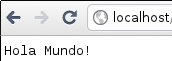
Ya para finalizar colocamos el archivo ejecutable de nuestro HolaMundo en la carpeta en donde tengamos guardado nuestro index.php después lo ejecutamos en nuestro servidor local y esto es el resultado.

Ese simple Hola Mundo! que me saco en lo personal muchas canas verdes durante un buen tiempo, cualquier duda no duden en comentar.

viernes, 8 de abril de 2011

Python: GUI con Tkinter Hola Mundo version 2

Ya mostré un hola mundo muy simple que para ir entendiendo como se usa Tkinter esta mas que bueno; En muchas ocasiones necesitaremos crear clases, para esto implementaremos una clase y realizaremos la versión 2 del clásico Hola Mundo!.


Copio y pego el código del archivo holamundo2.py

from Tkinter import *
class App:
    def __init__(self, master):
        frame = Frame(master)
        frame.pack()
        self.button = Button(frame, text="QUIT", fg="red", command=frame.quit)
        self.button.pack(side=LEFT)
        self.hi_there = Button(frame, text="Hello", command=self.say_hi)
        self.hi_there.pack(side=LEFT)
    def say_hi(self):
        print "hi there, everyone!"
root = Tk()
app = App(root)
root.mainloop()
Se crea una clase App de la siguiente manera class App, seguido de esto iniciamos la construcción de nuestra ventana, el constructor (the__init__method) es llamado con el widget padre (master), el constructor empieza creando un widget Frame, es el que contendrá nuestros demás widgets del script, después de esto se muestra el frame con frame.pack().

A continuación se crean dos botones hijos de Frame como se ve en el siguiente código:

 self.button = Button(frame, text="QUIT", fg="red", command=frame.quit)
 self.button.pack(side=LEFT)

El primero de ellos  self.button se crea a partir del widget padre frame, con el texto QUIT seguido de fg(foregorund) con un valor igual a rojo, y por ultimo se le asigna una función o comando que destruye el frame padre. La segunda parte  self.button.pack(side=LEFT) con el método pack se muestra dicho botón y se alinea a la izquierda del frame.

  self.hi_there = Button(frame, text="Hello", command=self.say_hi)
  self.hi_there.pack(side=LEFT)

El segundo botón es casi igual al anterior solo que este como comando o función llama a sel.say_hi que es un método que contiene dentro de el "hi there, everyone!", seguido de esto con la función pack se muestra alineado a la izquierda después de el primer botón. (Los botones en este caso se recorren una posición a la derecha y quedan lo mas a la izquierda posible).

Cuando se presiona el botón hello llama a esta pequeña función 

 def say_hi(self):
        print "hi there, everyone!"
La cual imprime en la terminal el texto entre comillas.

Finalmente creamos un widget padre TK, seguido de una instancia de la clase APP utilizando el widget root como su padre.

Al finalizar el método root.mainloop(), lo que logro entender ahora es que es un método que entra en un ciclo de repetición esperando a que root el widget padre sea destruido, si esto sucede el método es verdadero y se procede a destruir todo.

Por ultimo muestro como se ve el pequeño script corriendo muestro cuando hago click en el botón hello se genera el hi there, everyone!, en su defecto si se presiona en la X de la ventana o el botón Quit la ventanita se destruye..

Python: GUI con Tkinter

En estos días ya leí un libro sobre python, el cual me recomendó un profesor de UPSLP, el libro te da una explicación de lo que es este lenguaje, su sintaxis en general es un libro recomendable y que todos aquellos que están de lleno con python deberían de leer, el libro esta en formato pdf y es gratis pueden dirigirse a la pagina principal o directamente descargarlo en su version en español desde aquí.
Todo marchaba bien realizaba ejemplos, me inventaba unos pero carecían de algo importante en una aplicacion un ambiente visual, pues bien después de leer un poco o mucho sobre como programar GUI en python llegue a Tkinter es un modulo de python que nos ayuda con la programación de ventanas, botones, frames etc..

Bueno pero que es Tkinter según la misma wiki de este, lo describe así:
Tkinter is Python's de-facto standard GUI (Graphical User Interface) package.
Pues bien después de encontrar este modulo estándar de python para la creación de interfaces de usuario prosigo a mostrar el típico Hola Mundo!, a continuación pego el código del pequeño script y prosigo a explicarlo brevemente.

Archivo HolaMundo.py
from Tkinter import *
root = Tk()
w = Label(root, text="Hello, world!")
w.pack()
root.mainloop()
Con la linea del pequeño script from Tkinter import *, lo que estamos haciendo es importar todo lo que tiene el modulo Tkinter, el cual contiene todas las clases y funciones que se necesitan para trabajar con TK. 


Para iniciar TK necesitamos crear un root Tkinter widget, solo se debe de crear un root widget y debe ser declarado antes de cualquier widget. Esto mas o menos se puede entender que se debe de crear un widget padre y después crear todos los demás widgets de ese widget padre, se crea con la siguiente linea, root =Tk()

A continuación se ve lo de Widget padre e hijo, por que se crea una etiqueta(label) del widget padre root, como se muestra en esta linea de código, w=Label(root, text="Hello, World!")
Después de esto viene esta w.pack() a grandes rasgos, lo que entendí fue que es el que hace que se muuestre en pantalla la ventana y ajusta el ancho dependiendo los componentes que contenga dicha ventana.

Por ultimo se usa root.mainloop(), esto si no entiendo muy bien su función o por que esta ahí conforme valla avanzando en la lectura de Tkinter espero poder poner el funcionamiento de dicha parte del código o si algún experimentado en python nos quiere ayudar sera bien recibido.

Después compilamos con HolaMundo.py, al terminar nos mostrara una ventana como la que se muestra en la imagen.

Bueno a partir de hoy posteare algunos ejemplos sobre Tkinter, tratare de explicar las diferentes sintaxis de los scripts que ponga de la forma en que yo los entiendo, si en algún momento me equivoco en alguna definición favor de hacerlo saber pues así aprendemos mas si cooperamos con las respectivas correcciones.

martes, 5 de abril de 2011

Python: Buscar valor en una base de datos.

Después de unos días de estar enfermo :( seguiré con mis entradas en el blog hablando nuevamente de python.
Ya hable de como conectarnos desde mysql y también como ingresar nuevos campos, ahora hablare de como buscar un valor en la base de datos para nuestro ejemplo usaremos la misma base que venimos usando desde el inicio de mis entradas sobre python a continuación pego el código que uso para este fin.

import MySQLdb
name=raw_input("Nombre:")
db=MySQLdb.connect(host='localhost',user='root',passwd='root',db='usuariospy')
cursor=db.cursor()
sql='SELECT * FROM usuarios WHERE nombre="%s"'%(name)
cursor.execute(sql)
resultado=cursor.fetchall()
print 'Datos de Usuarios Encontrados'
for registro in resultado:
    print registro[0] , '|' , registro[1]
Con este código logramos buscar en nuestra base de datos el nombre introducido por el usuario el resultado se ve en la imagen de abajo.


lunes, 28 de marzo de 2011

Python: Insertar campos desde Mysql

Antes ya he hecho una entrada sobre Conexion entre Mysql-Python pues bien ahora veremos como insertar campos a una tabla desde consola, básicamente se crea el arhivo de la misma forma que en el ejemplo anterior, aquí anexo el código:


import MySQLdb
code =raw_input("Id:")
name=raw_input("Nombre:")
db=MySQLdb.connect(host='localhost',user='root',passwd='root',db='usuariospy')
cursor=db.cursor()
sql='INSERT INTO usuarios VALUES("%s","%s")'%(code,name)
cursor.execute(sql)

En el anterior código se ve claramente como primero importamos la librería Mysql que nos ayuda con la conexion a la base de datos, seguido de esto pedimos dos datos y los almacenamos en variables para después abrir la conexion con la base e insertar los datos ingresados por el usuario; como pueden ver algo muy sencillo pero útil.

Espero les sirva puede ver como configurar y ejecutar su primer conexion entre python y msql en mi entrada de acá.


Puedes ver el ejemplo de como conectar Python-Mysql en Linux Debian Squeeze.

viernes, 18 de marzo de 2011

Python: Ejemplo como conectarse a mysql y realizar una consulta.

Ayer platicaba con Luis sobre lenguajes de programación y el me comentaba que estaba desarrollando una aplicación en python para un trabajo de su residencia (practicas) y me pareció interesante ver que era eso, que es python según wikipedia es:
Python es un lenguaje de programación de alto nivel cuya filosofía hace hincapié en una sintaxis muy limpia y que favorezca un código legible...(mas).
 Pues bien decidí ver como era la sintaxis de python al conectarse con mysql, primero mostrare que se necesita para programar en consola desde Linux Debian Squeeze, después crearemos una base de datos con una tabla de ejemplo que nos ayudara con el objetivo, seguido de la sintaxis del pequeño programa de conexion que realiza la consulta para después terminar con la compilacion y ejecución del mismo.

1.- Desde consola con permisos de super-usuario tecleamos lo siguiente:
# apt-get install mysql-python
La cadena anterior es para instalarla libreria que nos ayuda a hacer el "puente" entre mysql y python, muy parecido al "puente" entre java y mysql.

2.- Crearemos una tabla usuarios en mysql:

mysql> create database usuariospy;
Despues cambiamos a esa base de datos con
mysql> use usuariospy;
Creamos la tabla usuarios:
mysql> create table usuarios(id int primary key auto_increment,nombre varchar(50));
Y agregamos 3 registros:
mysql> insert into usuarios values(null,"Hiram");
mysql> insert into usuarios values(null,"Luis");
mysql> insert into usuarios values(null,"Edgar");
3.- Sintaxis del programa que nos ayudara a comprender la conexion y el query que haremos a la base de datos antes creada, en la ventana de comandos escribimos nano seguido del nombre de nuestro programita por ejemplo mi programita se llama ejemplosql.py dentro del editor nano tecleamos o copiamos el siguiente texto.

import MySQLdb   db=MySQLdb.connect(host='localhost',user='root',passwd='root',db='usuariospy')
   cursor=db.cursor()
   sql='SELECT id,nombre FROM usuarios;'
   cursor.execute(sql)
   resultado=cursor.fetchall()
   for registro in resultado:
      print registro[0] , '|' , registro[1]

Para guardar simplemente presionamos F3 después nos preguntara si queremos guardar escribimos S, al terminar esta operación presionamos F2 y nos sacara del editor.

4.- Compilacion y ejecución en python desde consola Linux Deban Squeeze, basta con escribir lo siguiente, python segudidelnombre.py que en nuestro caso quedaría así:
python ejemplosql.py
Si todo anda bien y no pasa nada te mostrara algo como lo que se ve en la pantalla de abajo.


Pues bien ahorita que estoy un poco libre de tiempo (esperando una pantalla touch :P que después hablare de ella), jugare un poco con python haber hasta donde puedo llegar. Gracias Luis por darme un nuevo lenguaje para jugar un rato; Esperen entradas nuevas sobre python.

sábado, 12 de marzo de 2011

PHP Y MySQL: Como Insertar Un Registro. TUTORIAL PARTE II

Después de unos días de ausencia XD.... volvemos con otro código útil para seguir programando en PHP y MySQL.
Ahora les explicare y mostrare código de como insertar un registro en nuestra base de datos.


Primero que nada creamos nuestra pagina HTML donde estarán los "textbox" donde se introducirán los valores que deseemos del usuario.


ojo: Todos los "textbox" deben de estar dentro de una etiqueta de formulario, en caso contrario no enviara tus datos capturados a la base de datos.


Cada "textbox" deberás darle un nombre y debemos insertar nuestro botón de tipo "submit" para que al momento de dar click envié la información capturada a un nuevo script PHP.


Ese nuevo script sera con extensión PHP, es aquí donde se realzará todo el código para insertar el nuevo registro.


A continuación te muestro el código del script PHP

Este script es llamado desde el botón del tipo submit que hayas introducido, y listoo!!
con esto podrás insertar registros a tu base de datos desde tu pagina HTML.
Espero les ayude este nuevo código
Suerte!!

sábado, 5 de marzo de 2011

PHP Y MySQL: Primeros Pasos. TUTORIAL PARTE I

Cuantas veces en la escuala o trabajo, nos surge la necesidad de programar en web y nos piden una pagina la cual tenga que estar conectada con algun gestor de base de datos.
Pues para esos casos podemos utilizar PHP y MySQL.

Para comenzar debemos de instalar una aplicacion servidor en nuestro equipo para que nuestros scripts de PHP se ejecutenb de maner correcta. Pueden utilizar XAMPP descargandolo de aqui, ademas esta aplicacion ya incluye MySQL y un administrador de PHP.
Una vez hecho esto ahora si podemos comenzar a programar!!

aqui estan las primeras lineas de codigo, que serviran para hacer el enlace de PHP a MySQL


Con esto concluyo esta primer entrada, soy nuevo en esto pero ojala les sirva de algo
En proximas entradas publicare mas codigo y explicacion acerca de este tema suerte Programadores...